رفتن به محتوای اصلی

اختیاری، برای گوشی‌ای که پیامک بانک را می‌گیرد

پیامک بانک، کنار رسید مشتری

این اپ اختیاری است: بدون آن هم رسیدها را در صف بررسی و تأیید می‌کنید. اگر نصبش کنید، پیامک واریز بانک امضاشده به حسابتان می‌رسد و کنار رسید همان پرداخت می‌نشیند تا با یک نگاه تأییدش کنید. تأیید خودکار هم تنظیمی است که خودتان می‌توانید روشن کنید.

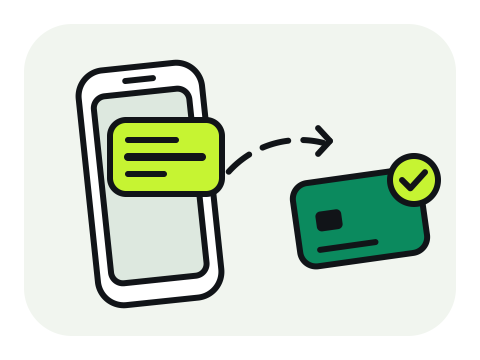
گوشی‌ای که پیامک بانک را به کارت تأییدشده می‌فرستد

اندروید

پیامک بانکی را حتی با برنامهٔ بسته و بعد از روشن و خاموش شدن گوشی می‌گیرد و بدون اینترنت در صف نگه می‌دارد.

نسخهٔ اندروید به‌زودی همین‌جا منتشر می‌شود

بدون اپ هم همه چیز کار می‌کند: رسیدها را در صف بررسی تأیید کنید یا همه چیز را در حالت آزمایشی امتحان کنید.

شروع در حالت آزمایشی

بعد از نصب

  1. نصب و باز کردن اپ

    اپ را روی گوشی‌ای نصب کنید که سیم‌کارتش پیامک‌های بانکی کارت مقصد را می‌گیرد.
  2. وصل کردن به داشبورد

    در داشبورد به «گوشی‌های پیامک» بروید، «جفت کردن گوشی» را بزنید و کد QR را با اپ اسکن کنید. هر کد ۱۰ دقیقه اعتبار دارد.
  3. دادن دسترسی‌ها

    پیامک ضروری است. اعلان‌ها و اجرا در پس‌زمینه کمک می‌کنند قطع شدن گوشی را بفهمید و ارسال عقب نیفتد.
  4. ارسال آزمایشی

    در اپ «ارسال آزمایشی» را بزنید. پیام آزمایشی روی کارت همان گوشی در داشبورد دیده می‌شود و هرگز به واریز تبدیل نمی‌شود.

آیفون

آیفون به هیچ اپی اجازهٔ خواندن پیامک نمی‌دهد. به‌جای آن یک اتوماسیون در برنامهٔ Shortcuts هر پیامک بانکی را به اپ بزن به کارت می‌دهد.

نسخهٔ آیفون هنوز لینک دانلود عمومی ندارد. رسیدها و بررسی تیم شما بدون آن کار می‌کنند؛ اگر تا آن موقع پیامک بانک را هم کنارشان می‌خواهید، از یک گوشی اندرویدی استفاده کنید.
  1. ۱. باز کردن Shortcuts

    برنامهٔ Shortcuts را باز کنید، به زبانهٔ Automation بروید و New Automation را بزنید.
  2. ۲. انتخاب بانک به‌عنوان فرستنده

    گزینهٔ Message را انتخاب کنید، Sender را بزنید و شمارهٔ بانکتان را برگزینید (اگر در مخاطبان نیست، اول آن را اضافه کنید). Message Contains را خالی بگذارید تا واریزهای پل، پایا و ساتنا که کلمهٔ «واریز» ندارند هم فرستاده شوند. اگر بانک با نامی پیامک می‌دهد که انتخاب نمی‌شود، عبارتی بنویسید که فقط در پیامک واریز همان بانک می‌آید و آن را از یک پیامک واقعی کپی کنید، و نام فرستندهٔ بانک را در «فرستنده‌های بانکی» در تنظیمات اپ وارد کنید. Run Immediately را انتخاب و Next را بزنید.
  3. ۳. افزودن اکشن بزن به کارت

    New Blank Automation را بزنید، Bezanbecard را جست‌وجو کنید و «ارسال پیامک بانکی» (Forward Bank Message) را اضافه کنید. Message را روی محتوای پیام و Sender را روی فرستنده بگذارید.
  4. ۴. پایان و آزمایش

    Done را بزنید و برای هر بانک دیگری که به این گوشی پیامک می‌دهد همین کار را تکرار کنید. برای بررسی اتصال در اپ «ارسال آزمایشی» را بزنید؛ خود اتوماسیون با پیامک بعدی بانکتان سنجیده می‌شود.

فقط پیامک‌های بانکی، امضاشده

  • در اندروید وقتی فرستنده‌های بانکتان را در داشبورد فهرست کنید، پیامک هر فرستندهٔ دیگری همان روی گوشی کنار گذاشته می‌شود.
  • هر درخواست با رازی امضا می‌شود که هنگام وصل شدن به گوشی داده شده و هرگز از آن بیرون نمی‌رود.
  • متن پیامک‌ها رمزشده نگه داشته و بعد از ۹۰ روز پاک می‌شود.
  • هر وقت خواستید گوشی را از داشبورد حذف کنید؛ همان لحظه متوقف می‌شود.
راهنمای کامل اپ

افزونه‌های فروشگاه

فایل zip افزونه را دانلود و در پنل فروشگاهتان نصب کنید، بعد با یک کلیک به بزن به کارت وصلش کنید. هر افزونه سفارش را فقط بعد از دوباره خواندن پرداخت از API به‌روز می‌کند.

ووکامرس

ووکامرس ۸٫۲ یا جدیدتر و PHP ۷٫۴ یا جدیدتر. در وردپرس: افزونه‌ها ← افزودن ← بارگذاری افزونه.

نسخهٔ 1.0.0

دانلود zip
حجم
۵۹ کیلوبایت
SHA-256
c52c74bde7685003a61d0de8aca9d1ff0409f7ab7ddde4ffd6538b5bcb3b74e9

راهنمای نصب و اتصال

Easy Digital Downloads

EDD نسخهٔ ۳، وردپرس ۶٫۲ یا جدیدتر و PHP ۷٫۴ یا جدیدتر. در وردپرس: افزونه‌ها ← افزودن ← بارگذاری افزونه.

نسخهٔ 1.0.0

دانلود zip
حجم
۴۵ کیلوبایت
SHA-256
2778718d4c782407643904d387f09c285307387cb96e9df987d7386c9c05e4f8
راهنمای نصب و اتصال

WHMCS

WHMCS نسخهٔ ۸ روی PHP ۷٫۴ تا ۸٫۳. پوشهٔ modules داخل zip را در ریشهٔ WHMCS کپی کنید.

نسخهٔ 1.0.0

دانلود zip
حجم
۴۳ کیلوبایت
SHA-256
757e87365b7b7dc436c12dc0d1b46b0c4f66176cf74d5292ddb0856ce1343981
راهنمای نصب و اتصال